Создание и сборка приложений
Приложение не запускается! Что делать?
Проверьте каждый из пунктов ниже:
- Убедитесь, что ваше приложение корректно запускается на вашем компьютере.
- Убедитесь, что вы поместили в загружаемый архив код приложения, а не папку, содержащую его.
- Убедитесь, что в названии ваших файлов и папок нет пробелов.
- Проверьте, что вы четко следовали инструкции, указанной на первом шаге(загрузка архива).
- Проверьте, что у вас есть средства на балансе в разделе Баланс.
- Проверьте, что у вас нет ошибок на вкладке Логи на странице приложения.
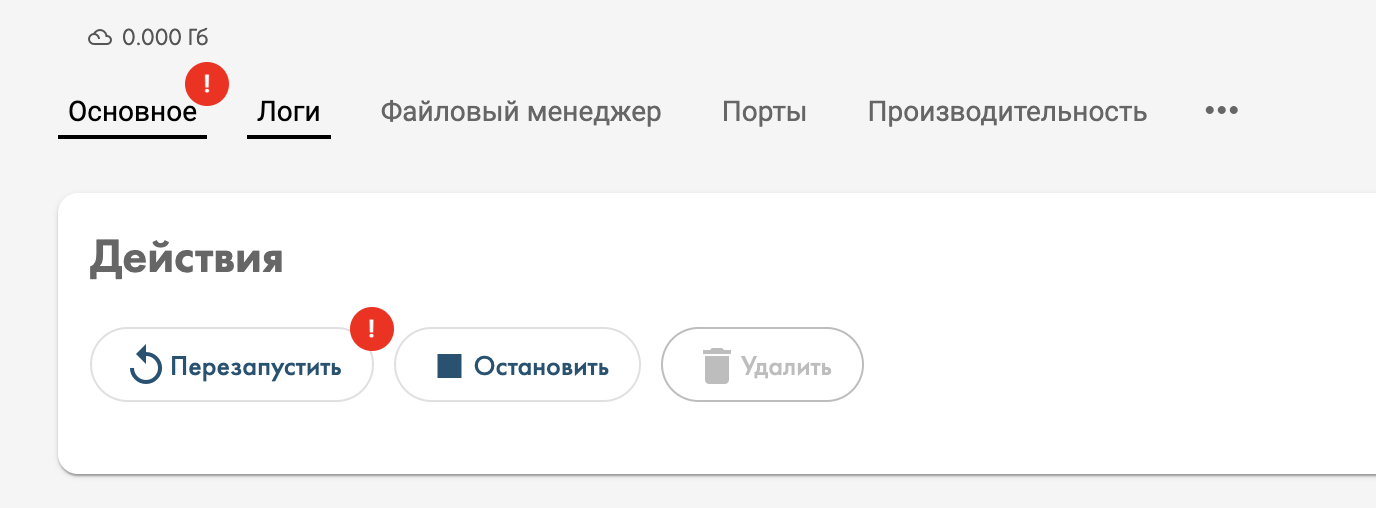
- Попробуйте перезапустить приложение, нажав на кнопку "Перезапустить" во вкладке "Основное" на странице приложения.
Если проблема осталась - обратитесь к нам в чат технической поддержки, мы с удовольствием поможем решить вашу проблему.
Как происходит загрузка приложений
Всего есть 3 этапа:
- Загрузка архива
- Анализ содержимого
- Сборка docker-контейнера
После загрузки архива с файлами приложения, наша система анализирует исходные файлы и определяет:
- тип приложения (Python, Node.js, .NET, GoLang, Dockerfile, x64 Executable)
- исполняемый файл
Поддерживаемые типы приложений:
- Python — определяется по наличию
.pyфайлов - Node.js — определяется по наличию
package.json - C#/.NET — определяется по наличию
.runtimeconfig.jsonили.csproj - GoLang — загружается как скомпилированный бинарник (соберите локально с
GOOS=linux) - Dockerfile — если в архиве есть файл
Dockerfile, будет использован он - x64 Executable — определяется по наличию скомпилированных ELF-бинарников
Далее, пользователь может скорректировать результаты анализа и в зависимости от типа приложения поменять некоторые параметры: версия фреймворка, команда для запуска и т.д.
В конце происходит сборка докер-контейнера и переход на страницу приложения.
Кастомизация сборки
Если вам необходимо перед сборкой приложения:
- установить пакеты/библиотеки
- добавить файлы
- произвести другие настройки
Вы можете это сделать, добавив в архив файл с названием deployf-install.sh. В файле должен содержаться Bash-скрипт с необходимыми командами. Он запустится только 1 раз перед сборкой приложения. Ниже пример скрипта, который обновляет версию pip-менеджера:
Кастомизация уже созданного приложения
Если у вас уже собралось приложение и вам необходимо:
- установить пакеты/библиотеки
- выполнить свою команду на сервере
Для этих целей существует несколько вспомогательных файлов:
deployf-job.sh - запустится 1 раз и удалится
deployf-bootstrap.sh - запускается 1 раз при каждом старте приложения
deployf-run.sh - для указания собственной логики запуска приложения
Можно добавить один, два или все файлы сразу через вкладку Файловый менеджер на странице вашего приложения. Каждый файл должен строго соблюдать название и содержать в себе bash-скрипт. После добавления файла(-ов) необходимо перезапустить текущее приложение.
Внимание
Используйте deployf-job.sh только для незначительных действий. Не пытайтесь установить библиотеки с его помощью, так как они установятся за пределами корневой папки и, в случае будущего перезапуска приложения, не сохранятся.
Как получить выделенный адрес(URL)
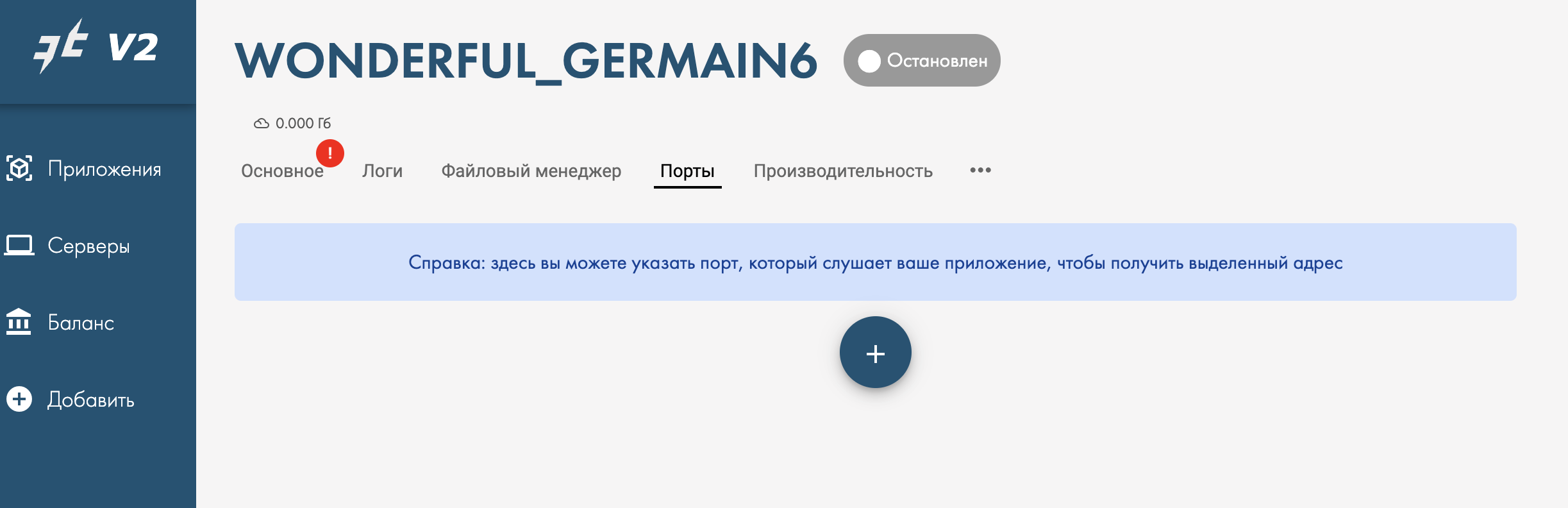
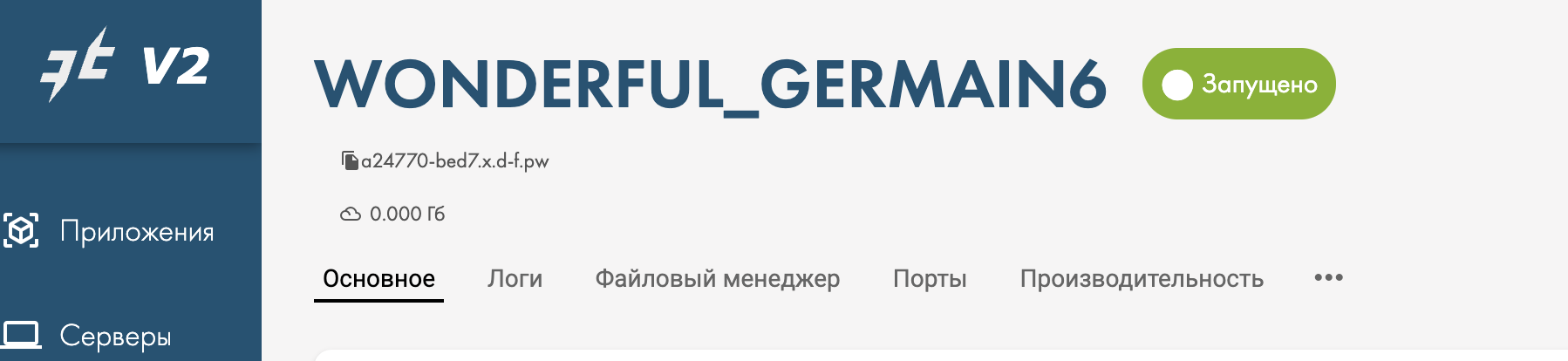
Если ваше приложение умеет принимать http(s)-запросы и вам необходимо обращаться к нему "из вне", то понадобится выделенный адрес. Чтобы получить выделенный адрес, достаточно указать порт, который слушает ваше приложение, во вкладке "Порты" и перезапустить приложение - адрес появится под названием вашего приложения.
Внимание
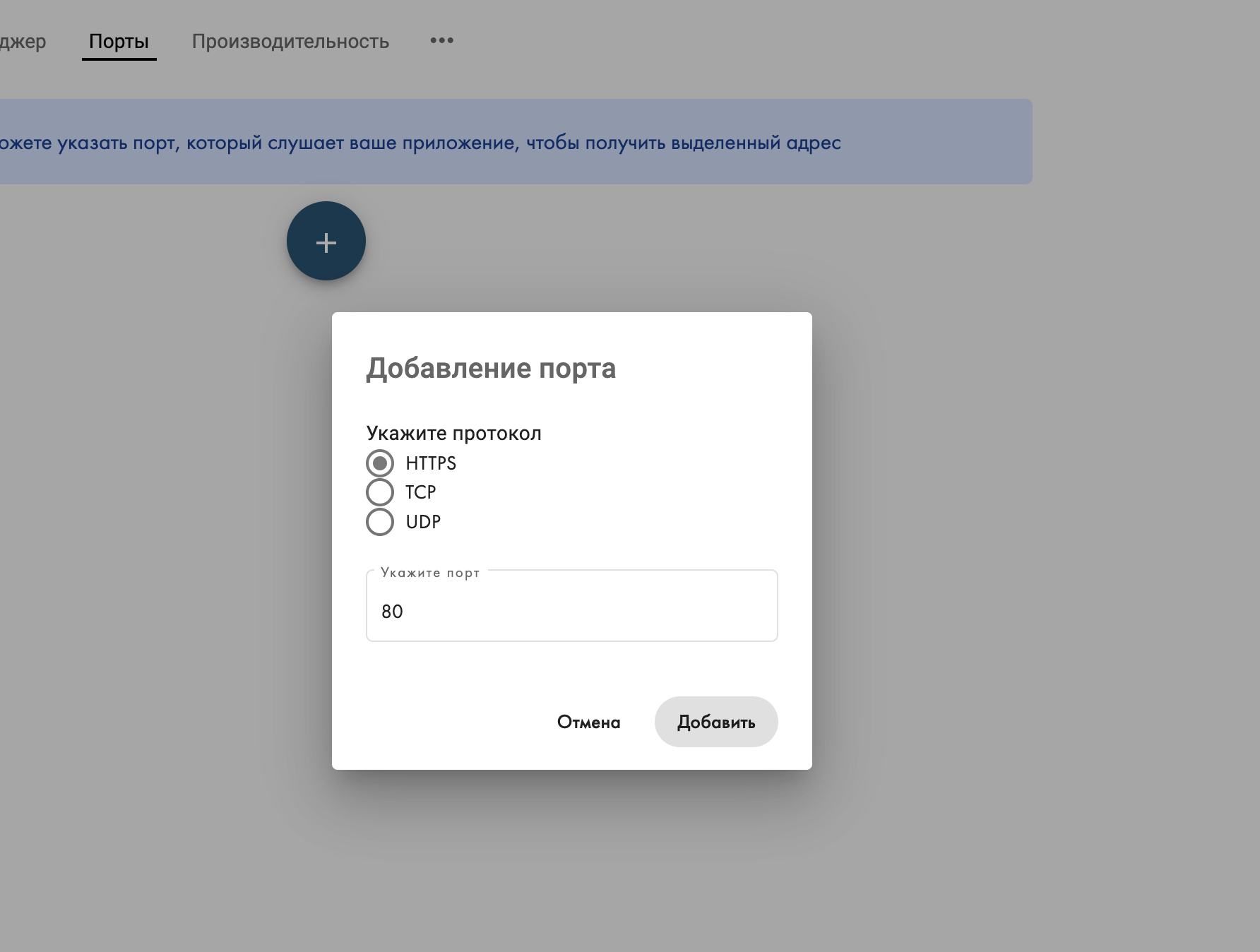
Не указывайте https порт(443), нужен именно http. Система сама проксирует трафик к вашим приложениям по https через выделенный адрес.
Как узнать какой именно порт слушает мое приложение? Обычно эту информацию можно узнать либо из логов запущенного приложения, либо вам придется посмотреть в настройках вашего приложения, либо погуглить.
Пример получения адреса в картинках:
1. Переходим на вкладку Порты и жмем на кнопку с плюсиком
2. Выбираем тип соединения, указываем нужный порт и жмем Добавить
3. Перезапускаем приложение по кнопке Перезапустить
4. Адрес появляется под названием вашего приложения
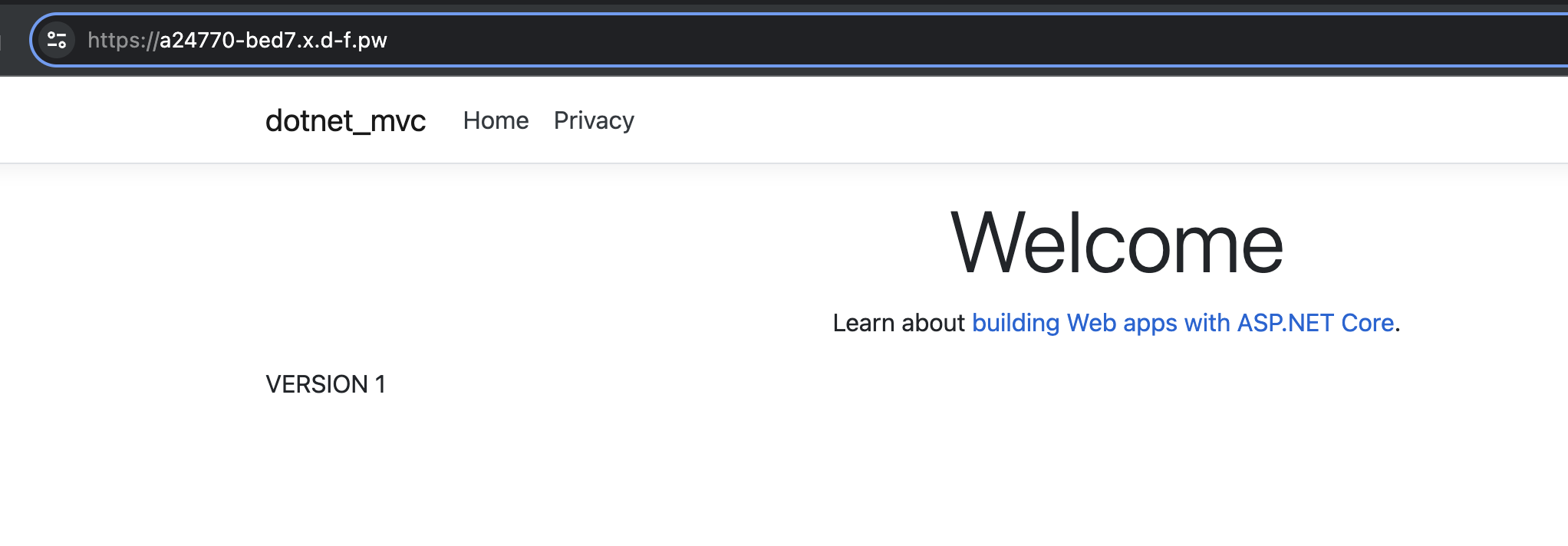
5. Переходим по адресу и проверяем, что приложение работает
Почему во вкладке "Логи" пусто?
Логи, которые отображаются во вкладке "Логи", периодически чистятся системой и предназначены вам для проверки корректного запуска приложения. Если вам необходимо хранить логи постоянно, советуем предусмотреть в коде приложения запись логов в файл или во внешние системы, такие как, например, Seq и т.п.
Не нашел ответа на вопрос
У вас остались вопросы по теме? Задайте их нам в чате поддержки в телеграм